노트북 외장 SSD 속도가 느리다고 생각했는데, 케이블 규격부터 확인해야 했어요

외장 SSD를 구입했는데 광고에서 본 속도가 안 나온다고 답답해하는 분들이 많더라고요. 저도 처음엔 제품이 불량인 줄 알았는데, 알고 보니 연결 케이블의 USB 규격과 노트북의 포트 상태가 문제였어요. 외장 SSD 속도를 제대로 내려면 케이블 규격 확인이 정말 중요합니다.
외장 SSD 느린 속도, 첫 번째 확인할 것
외장 SSD의 전송 속도는 단순히 제품 성능만으로 결정되지 않아요. 제 경우엔 USB 3.1 Gen2 규격의 SSD를 샀는데도 Gen1 속도로만 인식되고 있었거든요. 처음엔 BIOS 설정이 잘못된 줄 알고 고민했는데, 알고 보니 제가 사용하던 케이블이 USB 3.0이었던 거예요.
노트북이나 데스크톱의 USB 포트도 한 번 확인해 봐야 해요. 파란색 포트면 USB 3.0, 빨간색이나 노란색이면 USB 2.0일 가능성이 높거든요. 제 오래된 노트북엔 USB 3.0 포트가 딱 하나 있었는데, 그것도 무언가 계속 꽂혀 있어서 다른 포트를 쓰다 보니 속도가 형편없었던 거죠.
케이블 규격 확인하는 법
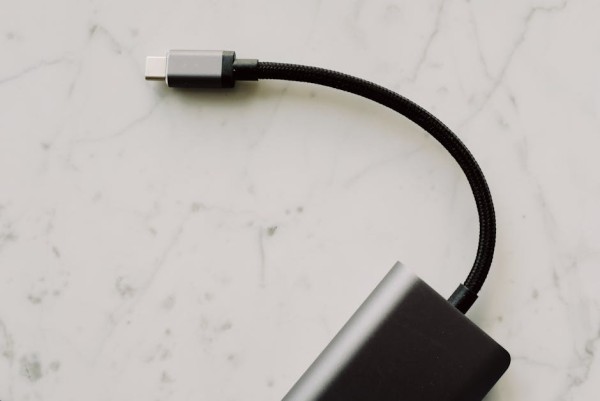
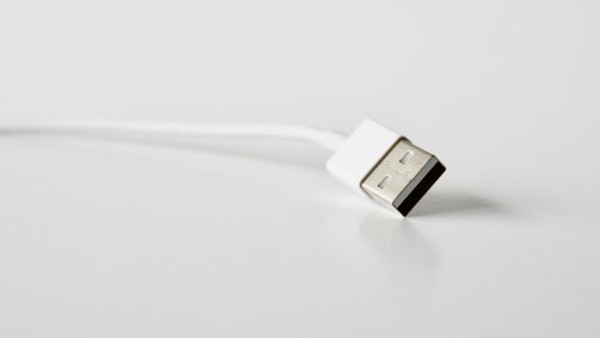
외장 SSD에 딸려오는 케이블이 항상 최신 규격인 건 아니에요. USB 3.1 Gen2 SSD를 사더라도 기본 케이블이 Gen1이거나 심하면 USB 3.0이기도 합니다. 케이블을 직접 확인하려면 SSD와 함께 온 설명서를 보거나, 제품 페이지에서 포함 품목을 다시 한 번 체크해 보세요.
케이블만 따로 사려면 보통 5천 원대에서 1만 원 정도면 충분해요. USB-C to USB-C 또는 USB-A to USB-C 규격인데, 꼭 자신의 노트북 포트 타입과 SSD 연결 포트 타입을 맞춰서 구매해야 해요. 저도 이 부분에서 한 번 실수했거든요.
노트북 포트 상태 체크리스트
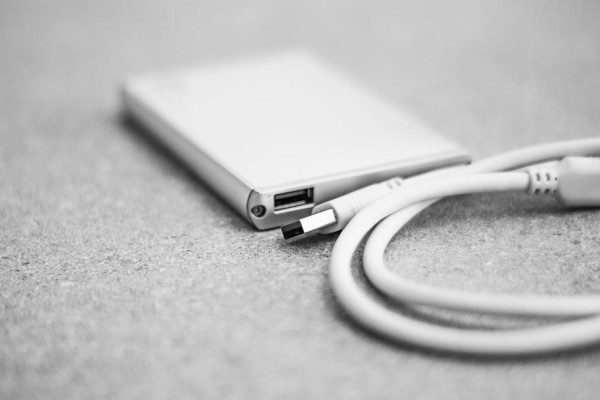
외장 SSD 속도 문제를 제대로 진단하려면 노트북의 USB 포트 상태도 꼭 살펴봐야 합니다. 먼저 현재 노트북에서 USB 3.0 이상 포트가 몇 개나 있는지, 그리고 그 포트들이 제대로 작동하는지 확인하는 게 첫 번째예요.노트북
노트북 포트가 낡았거나 먼지가 많이 들어가 있으면 접촉 불량이 생길 수 있어요. 저는 이를 모르고 한 달을 고민했는데, 나중에 포트 안쪽을 에어 다스터로 간단히 청소하니까 속도가 정상으로 돌아왔거든요. 다만 포트 내부 청소할 땐 물을 절대 쓰면 안 되고, 에어 다스터나 드라이한 천으로만 해야 해요.
외장 SSD 인식 상태 확인하기
Windows 기준으로 '디바이스 관리자'에서 자신의 외장 SSD가 어떤 USB 규격으로 인식되고 있는지 한 번 확인해 보세요. USB 포트를 우클릭해서 '속성'을 보면 'USB High-Speed' 같은 표현으로 규격이 나타나요. 만약 여기서 '초고속' 또는 'Super Speed' 같은 표현이 아니라면, 케이블이나 포트 문제가 맞다는 뜻입니다.
맥북을 쓴다면 '시스템 정보'에서 USB 항목을 펼쳐서 외장 SSD의 규격을 확인할 수 있어요. 여기서도 5Gbps 이상이 나와야 제대로 된 속도를 낼 수 있죠. 저도 처음엔 이 과정을 빠뜨렸다가, 나중에 확인해 보니 제 외장 SSD가 480Mbps 수준으로만 인식되고 있었어요.
외장 SSD 속도가 생각보다 느릴 때는 제품의 문제보다 연결 환경의 문제일 가능성이 높습니다. 케이블 규격부터 노트북 포트 상태, 그리고 실제 인식 속도까지 한 번씩 체크해 보면 대부분의 경우 원인을 찾을 수 있어요. 비용도 별로 들지 않으니, 구매한 외장 SSD를 제 성능대로 써보고 싶다면 이 부분들을 꼭 확인해 보세요.